
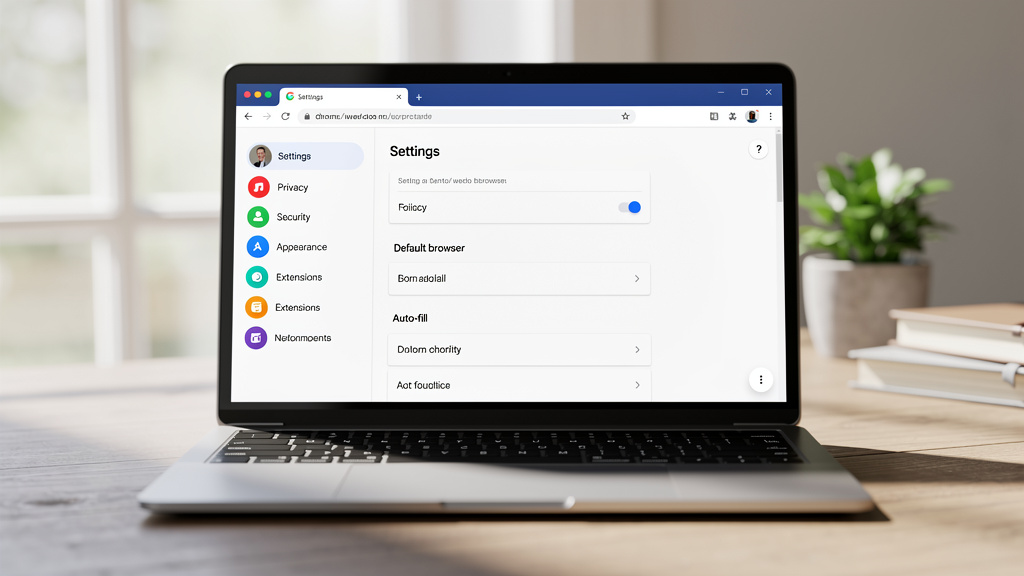
Naviguer dans Google Chrome au quotidien, c'est bien. Savoir où se trouvent les paramètres Chrome pour les ajuster selon ses besoins, c'est mieux. Que vous soyez sur un PC Windows, un Mac ou un smartphone Android ou iPhone, l'accès aux réglages du navigateur ne se fait pas exactement de la même façon. Beaucoup d'utilisateurs passent à côté d'options pourtant très utiles, simplement parce qu'ils ne savent pas où chercher. Ce guide vous explique précisément comment accéder à chaque menu, sur chaque appareil, et ce que vous pouvez y modifier pour adapter Chrome à votre façon de naviguer.
Accéder aux paramètres Chrome sur PC
Sur la version bureau de Chrome, plusieurs chemins mènent aux réglages. Le plus direct : cliquer sur les trois points verticaux situés en haut à droite de la fenêtre du navigateur. Ce menu s'appelle le menu "Plus" ou menu hamburger selon les versions. Une fois ouvert, il suffit de cliquer sur "Paramètres" pour accéder à l'ensemble des options de configuration.
Autre méthode, encore plus rapide : taper directement chrome://settings dans la barre d'adresse et appuyer sur Entrée. Cette URL interne fonctionne sur tous les systèmes d'exploitation compatibles avec Chrome, que ce soit Windows 10, Windows 11, macOS ou Linux. Le résultat est identique : vous arrivez sur la page principale des paramètres.
La page des paramètres sur PC se présente sous forme de menu latéral gauche avec plusieurs catégories. On y trouve notamment : Vous et Google (pour gérer votre compte et la synchronisation), Remplissage automatique (mots de passe, adresses, cartes bancaires), Confidentialité et sécurité, Apparence, et bien d'autres rubriques. La barre de recherche en haut de la page permet aussi de localiser rapidement un réglage précis sans parcourir toutes les sections.
Pour les utilisateurs avancés, il existe une page encore plus complète : chrome://flags. Cette interface donne accès à des fonctionnalités expérimentales non encore déployées officiellement. Attention, ces options sont réservées aux utilisateurs avertis, car leur activation peut parfois déstabiliser le comportement du navigateur. Google lui-même déconseille de les modifier sans savoir ce qu'on fait.
Sur Mac, le chemin est identique à Windows. Certains utilisateurs cherchent parfois les préférences de Chrome dans le menu de la barre des menus macOS, mais Chrome ne fonctionne pas ainsi : tout passe par les trois points en haut à droite ou par la barre d'adresse. Aucune différence fonctionnelle entre les plateformes desktop.
Trouver les réglages sur smartphone et tablette
Sur Android, ouvrir les paramètres de Chrome demande une manipulation légèrement différente. L'icône des trois points verticaux reste présente, mais elle se situe en haut à droite de l'écran, juste à côté de la barre d'adresse. Un appui dessus fait apparaître un menu déroulant dans lequel l'option "Paramètres" figure en bas de liste.
Sur iPhone et iPad, Chrome adopte une présentation similaire. Les trois points se trouvent en bas à droite de l'écran sur les versions récentes de l'application. Apple impose ses propres contraintes aux navigateurs tiers sur iOS, ce qui signifie que certains réglages disponibles sur Android ou PC n'apparaissent pas sur iPhone. Safari reste le moteur de rendu obligatoire sur iOS, ce qui limite les options de Chrome sur cette plateforme.
Les paramètres mobiles de Chrome sont organisés différemment de la version bureau. On y retrouve des sections comme Synchronisation, Notifications, Confidentialité et sécurité, Mots de passe, ou encore Accessibilité. La taille du texte, le mode sombre et les autorisations de sites se règlent tous depuis ce menu. Sur Android, la gestion des autorisations de caméra et de microphone par site est particulièrement utile pour contrôler ce que chaque page web peut faire.
Une astuce méconnue sur mobile : taper chrome://settings dans la barre d'adresse fonctionne aussi sur Android. L'interface affichée est alors une version adaptée de la page bureau. Sur iOS, cette URL redirige vers les paramètres natifs de l'application sans afficher la même interface. Petite différence à connaître selon l'appareil utilisé.
Les options de personnalisation disponibles
Une fois dans les paramètres, les possibilités de personnalisation sont nombreuses. Chrome permet d'adapter finement son comportement à chaque usage, bien au-delà du simple changement de page d'accueil.
Voici les principales catégories d'options accessibles depuis les paramètres Chrome :
- Moteur de recherche par défaut : choisir entre Google, Bing, DuckDuckGo, Yahoo ou d'autres alternatives
- Apparence : activer le mode sombre, changer le thème, afficher ou masquer la barre de favoris
- Gestion des mots de passe : enregistrer, consulter et supprimer les identifiants stockés
- Remplissage automatique : adresses postales et informations de paiement pour accélérer les achats en ligne
- Langues et orthographe : définir la langue d'interface et activer la correction automatique
- Téléchargements : modifier le dossier de destination et choisir si Chrome demande confirmation avant chaque téléchargement
- Accessibilité : zoom par défaut sur les pages, taille de police, contraste élevé
La section Confidentialité et sécurité mérite une attention particulière. Elle regroupe la gestion des cookies, l'historique de navigation, les données de formulaire et les paramètres de navigation sécurisée. Google propose trois niveaux de protection : standard, renforcée et sans protection. Le niveau renforcé envoie davantage de données à Google pour analyser les menaces en temps réel, ce qui n'est pas au goût de tout le monde.
La synchronisation entre appareils est une des fonctionnalités les plus pratiques du navigateur. En se connectant avec un compte Google, favoris, historique, mots de passe et onglets ouverts deviennent accessibles depuis n'importe quel appareil. Ce réglage se configure directement depuis la section "Vous et Google" en haut des paramètres.
Résoudre les problèmes d'accès aux réglages
Il arrive que les paramètres Chrome semblent inaccessibles ou que certaines options soient grisées. Plusieurs causes expliquent ce phénomène. Sur un ordinateur d'entreprise ou scolaire, l'administrateur réseau peut avoir verrouillé certains réglages via une politique Google Workspace. Dans ce cas, un message "Géré par votre organisation" apparaît en bas de la page des paramètres.
Si Chrome refuse d'ouvrir la page chrome://settings, le navigateur est peut-être corrompu ou infecté par un logiciel malveillant. La première étape consiste à lancer l'outil intégré de nettoyage, accessible via chrome://settings/cleanup sur Windows. Cet outil, développé en partenariat avec ESET, analyse le système à la recherche de programmes nuisibles qui auraient modifié le comportement de Chrome.
Une mise à jour en attente peut aussi expliquer certains comportements inattendus. Chrome se met à jour automatiquement environ toutes les six semaines selon le calendrier de Google, mais il faut parfois relancer le navigateur pour appliquer la mise à jour. Pour vérifier la version installée et forcer la mise à jour, rendez-vous dans chrome://settings/help.
Réinitialiser Chrome aux paramètres d'usine est parfois la solution la plus rapide quand rien ne fonctionne. Cette option se trouve dans Paramètres > Réinitialiser les paramètres. Attention : cette action supprime les extensions installées, les cookies et les données de sites, mais conserve les favoris et l'historique si la synchronisation est activée.
Ce que révèle la page chrome://flags sur l'évolution du navigateur
La page chrome://flags est souvent présentée comme un espace réservé aux développeurs, mais elle intéresse aussi les utilisateurs curieux. Elle contient des dizaines de fonctionnalités en cours de test que Google envisage d'intégrer dans les prochaines versions stables du navigateur. C'est une sorte de laboratoire public, visible par tous mais sans garantie de stabilité.
Parmi les options qu'on y trouve régulièrement : l'activation du protocole QUIC pour accélérer les connexions, des expériences liées à l'interface utilisateur, ou encore des améliorations du rendu vidéo. Certaines de ces fonctionnalités finissent par être activées par défaut dans les versions suivantes, d'autres disparaissent simplement si les tests ne sont pas concluants.
La recherche par mot-clé en haut de la page flags facilite la navigation dans cette liste parfois longue de plusieurs centaines d'entrées. Chaque option dispose d'un menu déroulant avec les choix "Default", "Enabled" et "Disabled". Modifier une option nécessite ensuite de relancer Chrome pour que le changement prenne effet.
Pour les utilisateurs qui veulent aller encore plus loin dans la personnalisation sans toucher aux flags, les extensions Chrome disponibles sur le Chrome Web Store offrent une alternative plus stable. Gestionnaires de mots de passe, bloqueurs de publicités, outils de productivité : l'écosystème est vaste et les extensions s'installent en quelques secondes depuis la page des paramètres ou directement depuis le store.