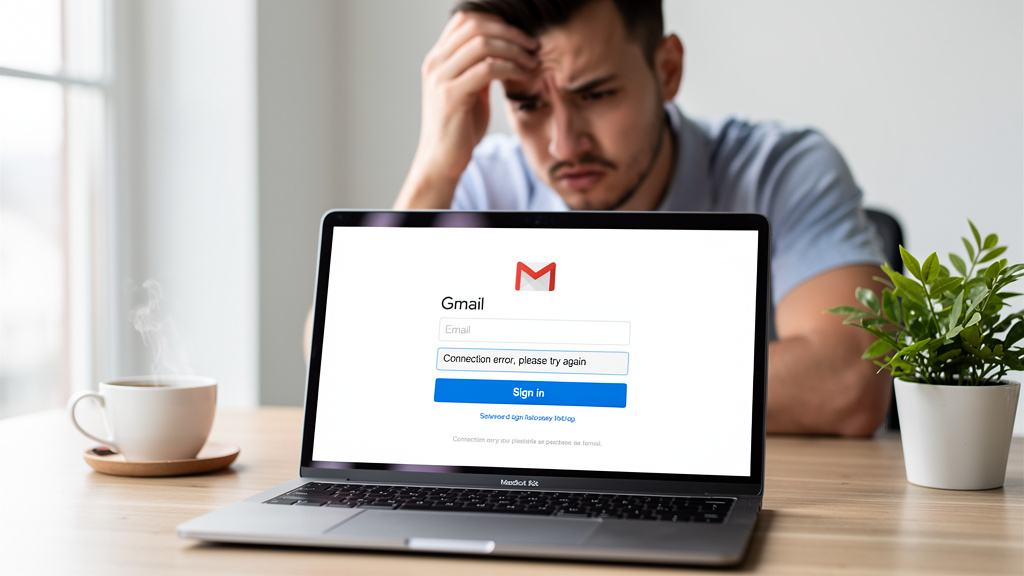
Un matin, vous ouvrez votre navigateur, vous tapez vos identifiants… et rien. La page refuse de charger, un message d'erreur s'affiche, ou votre compte semble avoir disparu. Les problèmes de gmail connexion touchent des millions d'utilisateurs chaque année, souvent au pire moment. Qu'il s'agisse d'un mot de passe oublié, d'un navigateur capricieux ou d'une suspicion d'activité frauduleuse détectée par Google, les causes sont multiples. La bonne nouvelle : la grande majorité de ces blocages se résolvent en quelques minutes avec les bonnes manipulations. Ce guide présente sept solutions concrètes, classées par ordre de complexité, pour vous remettre en selle rapidement.
Comprendre pourquoi Gmail refuse de vous laisser entrer
Avant de chercher une solution, identifier la cause du blocage fait gagner un temps précieux. Les problèmes de connexion à Gmail ne viennent pas tous du même endroit. Certains sont liés à votre appareil, d'autres aux serveurs de Google, d'autres encore à votre compte lui-même.
Les causes les plus fréquentes se répartissent en trois catégories distinctes. D'abord, les problèmes côté navigateur : cache corrompu, cookies obsolètes, extension qui interfère avec le chargement des pages. Ensuite, les problèmes liés au compte : mot de passe incorrect, compte temporairement verrouillé après plusieurs tentatives échouées, ou activité suspecte signalée par les systèmes de Google. Enfin, les incidents de service : en 2023, plusieurs pannes ont affecté les services Google à l'échelle mondiale, rendant Gmail inaccessible pendant des plages horaires variables.
Un réflexe simple consiste à vérifier le tableau de bord d'état des services Google (disponible via workspace.google.com/status) avant de modifier quoi que ce soit sur votre appareil. Si Google signale une panne en cours, attendre quelques minutes est la seule chose à faire.
La nature du message d'erreur donne aussi de précieux indices. "Votre compte a été désactivé" ne se traite pas de la même façon qu'un simple "Mot de passe incorrect" ou qu'une page qui reste blanche. Repérer ces nuances oriente directement vers la bonne solution.
Sept solutions pratiques pour retrouver l'accès à votre compte
Voici les manipulations à tester, dans cet ordre. La plupart prennent moins de deux minutes.
- Vider le cache et les cookies du navigateur : rendez-vous dans les paramètres de votre navigateur (Chrome, Firefox, Edge) et supprimez les données de navigation des dernières 24 heures minimum. Le cache du navigateur est un espace de stockage temporaire qui conserve des fichiers pour accélérer le chargement des sites — quand ces fichiers sont corrompus, ils bloquent l'accès.
- Essayer une fenêtre de navigation privée : si Gmail fonctionne en navigation privée, le problème vient d'une extension ou d'un cookie spécifique installé dans votre session normale.
- Changer de navigateur : testez Gmail sur un autre navigateur pour isoler la source du problème.
- Désactiver les extensions une par une : certains bloqueurs de publicité ou gestionnaires de mots de passe perturbent le chargement des pages Google.
- Vérifier la connexion internet : une connexion instable peut empêcher le chargement complet de la page de connexion. Redémarrer votre box ou passer en 4G permet de tester rapidement.
- Mettre à jour le navigateur : une version obsolète de Chrome ou Firefox peut ne plus être compatible avec les dernières mises à jour de Gmail.
- Redémarrer l'appareil : solution basique, mais souvent efficace pour effacer des processus bloquants en arrière-plan.
Si aucune de ces manipulations ne fonctionne, le problème vient probablement du compte lui-même plutôt que de l'appareil. Dans ce cas, les sections suivantes couvrent les étapes à suivre.
Une astuce souvent négligée : tenter la connexion depuis un autre appareil (téléphone, tablette, ordinateur d'un proche). Si l'accès fonctionne ailleurs, la piste technique sur votre machine principale est confirmée.
Vérifier les paramètres de sécurité de votre compte
Google surveille en permanence les connexions inhabituelles. Une tentative de connexion depuis un pays différent, un nouvel appareil ou une adresse IP inconnue peut déclencher un blocage automatique. C'est un mécanisme de protection volontairement agressif.
L'authentification à deux facteurs (2FA) est une méthode de sécurité qui nécessite deux formes de vérification pour accéder à un compte. Si vous l'avez activée, Gmail vous demandera un code en plus de votre mot de passe. Ce code est envoyé par SMS, généré par une application comme Google Authenticator, ou envoyé via une notification sur un appareil de confiance. Si vous n'avez plus accès au numéro de téléphone associé, la récupération devient plus complexe.
Pour vérifier l'état de sécurité de votre compte, accédez à myaccount.google.com depuis un appareil où vous êtes déjà connecté. La section "Sécurité" liste les appareils connectés, les activités récentes et les méthodes de vérification enregistrées. Si vous repérez une connexion que vous ne reconnaissez pas, déconnectez immédiatement tous les appareils via l'option dédiée et changez votre mot de passe.
Les organisations de cybersécurité recommandent d'utiliser un mot de passe unique pour chaque service et de ne jamais réutiliser celui de Gmail ailleurs. Un gestionnaire de mots de passe (Bitwarden, 1Password) simplifie cette bonne pratique sans effort de mémorisation supplémentaire.
Autre point à vérifier : les applications tierces autorisées à accéder à votre compte Gmail. Certaines applications obsolètes ou mal sécurisées peuvent provoquer des conflits. La liste se consulte dans myaccount.google.com, rubrique "Sécurité" puis "Accès des applications tierces".
Récupérer un mot de passe oublié étape par étape
L'oubli de mot de passe reste la cause numéro un des blocages de gmail connexion. Google a prévu plusieurs chemins de récupération, mais leur efficacité dépend des informations de récupération enregistrées à l'avance.
Sur la page de connexion, cliquez sur "Mot de passe oublié". Google propose alors plusieurs options selon ce que vous avez configuré : envoi d'un lien de réinitialisation sur une adresse email de récupération, envoi d'un code par SMS sur un numéro de téléphone enregistré, ou utilisation d'un appareil de confiance déjà connecté au compte.
Si aucune de ces options n'est disponible, Google affiche un formulaire de récupération de compte. Il demande des informations comme l'ancienne adresse email associée, la date approximative de création du compte, ou les derniers mots de passe utilisés. Plus les réponses sont précises, plus la validation est rapide. Ce processus peut prendre de quelques heures à plusieurs jours si Google ne parvient pas à vérifier votre identité automatiquement.
La leçon à retenir pour l'avenir : renseignez dès maintenant une adresse email de secours et un numéro de téléphone dans les paramètres de votre compte. C'est la seule façon de garantir une récupération rapide en cas de problème. Rendez-vous dans myaccount.google.com, section "Informations personnelles", pour vérifier que ces données sont à jour.
Quand le support Google devient la seule option valable
La plupart des problèmes se résolvent sans intervention humaine. Mais certaines situations nécessitent de contacter le Centre d'aide Google directement, accessible via support.google.com/mail.
Trois scénarios justifient cette démarche. Premier cas : votre compte a été piraté et les informations de récupération ont été modifiées par un tiers. Les procédures automatiques ne suffisent plus, et seul le support peut débloquer la situation après vérification d'identité manuelle. Deuxième cas : votre compte Gmail a été désactivé par Google suite à une violation présumée des conditions d'utilisation. Un formulaire de contestation est disponible ; le délai de traitement varie entre 48 heures et plusieurs semaines. Troisième cas : vous utilisez Gmail dans le cadre d'un Google Workspace professionnel et le problème dépasse vos droits d'administration — l'administrateur du domaine doit alors contacter le support Workspace, qui propose des niveaux de service plus réactifs que le support grand public.
Le support Google ne propose pas de ligne téléphonique directe pour les comptes Gmail personnels gratuits. Les échanges se font par chat ou par email, avec des délais de réponse variables. Préparez à l'avance les informations suivantes avant de soumettre une demande : adresse Gmail concernée, description précise du problème, captures d'écran des messages d'erreur, et liste des solutions déjà testées. Cela accélère sensiblement le traitement.
Garder une copie locale ou sur un autre service de vos emails les plus importants reste la meilleure protection contre une perte d'accès prolongée. Des outils comme Google Takeout permettent d'exporter l'intégralité de votre boîte mail en quelques clics, sans frais.